TRAINING
Wähle eine Stage, dann deinen Charakter und deinen Kontrahenten, um das Training zu starten.
Öffne während des Trainings das Pausenmenü, um Einstellungen wie Gegneraktionen, Kraftleisten-Level und anderes zu ändern. Du kannst deinen Trainingsgegner mit einem separaten Controller steuern oder die Aktionen deines Trainingsgegners aufnehmen und wiedergeben.
Pausenmenü
Anzeigeeinstellungen
| Angriffsdaten | AUS/EIN | Angriffsdaten anzeigen/ausblenden. |
|---|---|---|
| Eingabedaten | AUS/EIN | Eingaben anzeigen/ausblenden. |
| Virtueller-Controller-Anzeige | AUS/SP1/SP2/Beide | Virtuellen Controller anzeigen/ausblenden. |
| Position des virtuellen Controllers | Unten/Oben | Position des virtuellen Controllers anpassen. |
| Frame-Anzeige | AUS/EIN | Frame-Anzeige anzeigen/ausblenden. |
| HUD-Anzeige | EIN/AUS | HUD anzeigen/ausblenden. |
| Max. Schaden zurücksetzen | - | Den max. Schaden-Indikator zurücksetzen. |
Konterhinweis-Anzeige
| Konterhinweise | AUS/EIN | Konterhinweise anzeigen/ausblenden. |
|---|---|---|
| Konterhinweis-Seite | SP1/SP2/Beide | Lege fest, welche Spielerseite Konterhinweise anzeigt. |
| Punish-Notation | Move-Namen/Befehle | Wähle aus, ob für Punishes Move-Namen oder Eingaben angezeigt werden. |
Parameter
| - | SP1/SP2 | Den Spieler auswählen, für den die Parameter festgelegt werden sollen. |
|---|---|---|
| Gesundheitsanzeige | 100 % – 1 % | Die Gesundheitsanzeige anpassen. |
| Gesundheitsregeneration | Auto-Regeneration/Normal/Fest | Die Regeneration für die Gesundheitsanzeige festlegen. |
| S.P.G. | Accel Ratio/Flux Ratio/Final Ratio | S.P.G. für den Charakter festlegen. |
| REV-Anzeige | 0 % – 100 % | Die REV-Anzeige anpassen. |
| Regeneration der REV-Anzeige | Normal/Fest/Auto-Erholung | Die Regeneration für die REV-Anzeige festlegen. |
| Kraftleiste | 0 % – 100 % | Die Kraftleiste anpassen. |
| Regeneration der Kraftleiste | Normal/Auto-Erholung | Die Regeneration für die Kraftleiste festlegen. |
| Deckungsleiste | 100 % – 1 % | Die Deckungsleiste anpassen. |
| Regeneration der Deckungsleiste | Normal/Auto-Erholung | Die Regeneration für die Deckungsleiste festlegen. |
Dummy-Verhalten
| Dummy-Typ | Dummy/Spielersteuerung/CPU | Dummy-Typ ändern. Wenn du Spielersteuerung oder CPU wählst, werden die folgenden Optionen (außer CPU-Level) nicht verfügbar sein. |
|---|---|---|
| CPU-Level | 1–5 | (Dummy-Typ: "CPU") CPU-Level festlegen. |
| Dummy-Status | Stehen/Ducken/Vertikalsprung | Basisaktion des Dummys festlegen. |
| Konter | Normal/Konter/Wilder Kampf/Zufällig | Das Verhalten bei Treffern ändern. |
| Blocken | AUS/EIN/Deckungszähler festlegen/1 Treffer > Deckung | Die Block-Einstellungen ändern. |
| Blockzähler | 1–10 | (Deckung: "Deckungszähler festlegen") Die angegebene Anzahl an Blocks und dann eine Hyper-Deckung ausführen. |
| Blockwechsel | AUS/EIN | Den Blockwechsel konfigurieren. |
| Blocktyp | Deckung/REV-Deckung/Knappe Deckung/Zufällig | Ändert den Blocktyp des Charakters. |
| Hyper-Deckung | AUS/1–10 | (Deckungstyp: "Deckung") Die angegebene Anzahl an Blocks und dann eine Hyper-Deckung ausführen. |
| Wurfkonter | AUS/Zufällig/EIN | Wurfkonter-Einstellungen anpassen. |
| Wake-Up Roll | AUS/Vorwärts (kurz)/Vorwärts (weit)/Zurück (kurz)/Zurück (weit)/Zufällig | Ändert die Aufstehrolleneinstellungen. |
Aufnahme
Die Aktionen des Trainings-Dummys aufnehmen und abspielen.
Wenn du Dummy-Aktionen aufnehmen willst, drück einfach die Aufnahmetaste (L3 auf PS4™/PS5™ oder standardmäßig die linke Stick-Taste auf Xbox Series X|S) oder wähl im Pausenmenü im Bereich "Aufnahmen" die Option "Neue Aufnahme starten" aus.
Wenn du aufgezeichnete Aktionen abspielen willst, drück einfach die Wiedergabe-Taste (R3 auf PS4™/PS5™ oder die rechte Stick-Taste auf Xbox Series X|S).
Wenn es mehrere Aufnahmen gibt und mehrere Slots auf "Wiedergabe" stehen, werden die Aufnahmen in zufälliger Reihenfolge abgespielt.
- Aufnahme
| Aufnahme/Wiedergabe | - | Zwischen "Aufzeichnen" und "Wiedergeben" wechseln. |
|---|---|---|
| Aufnahme 1–5 | Leer/Neue Aufnahme starten/Gespeicherte Aufnahmelänge (Frames) | Einen Slot auswählen, in dem eine neue Aufzeichnung gestartet werden soll (1–5). Leere Slots werden als solche angezeigt. |
| Aufnahme-Countdown | 0–5 | Die Zeit festlegen, nach der das Spiel mit der Aufzeichnung der Eingaben beginnt. |
| Loop-Wiedergabe | AUS/EIN | Die Wiedergabe-Wiederholung konfigurieren. |
| Aktuellen Frame speichern | - | Zeichnet den aktuellen Bildschirm auf, wenn das Spiel pausiert ist. Setze die Aktion an dieser Stelle fort, indem du "Gespeicherten Frame laden" auswählst. |
| Gespeicherten Frame laden | - | Aktuell gespeicherten Frame laden. |
- Wiedergabe
| Aufnahme/Wiedergabe | - | Zwischen "Aufzeichnen" und "Wiedergeben" wechseln. |
|---|---|---|
| Aufnahme 1–5 | WIEDERGABE/AUS | Auswählen, ob der Verlauf dieses Slots wiedergegeben wird. |
| Aufnahme-Countdown | 0–5 | Die Zeit festlegen, nach der das Spiel mit der Aufzeichnung der Eingaben beginnt. |
| Loop-Wiedergabe | AUS/EIN | Die Wiedergabe-Wiederholung konfigurieren. |
Reversals
Den Dummy unter bestimmten Bedingungen zurückschlagen lassen.
(Nur "Deckung") Die Anzahl der Blocks festlegen, bevor der Dummy reagiert.
Stell einen beliebigen Slot-Auswahlschalter auf "Aktion" und drück auf die Bestätigen-Taste, um eine Liste der Moves und Bewegungen anzuzeigen. Sie bestimmen, was der Dummy bei einer Umkehrung für diesen Slot macht.
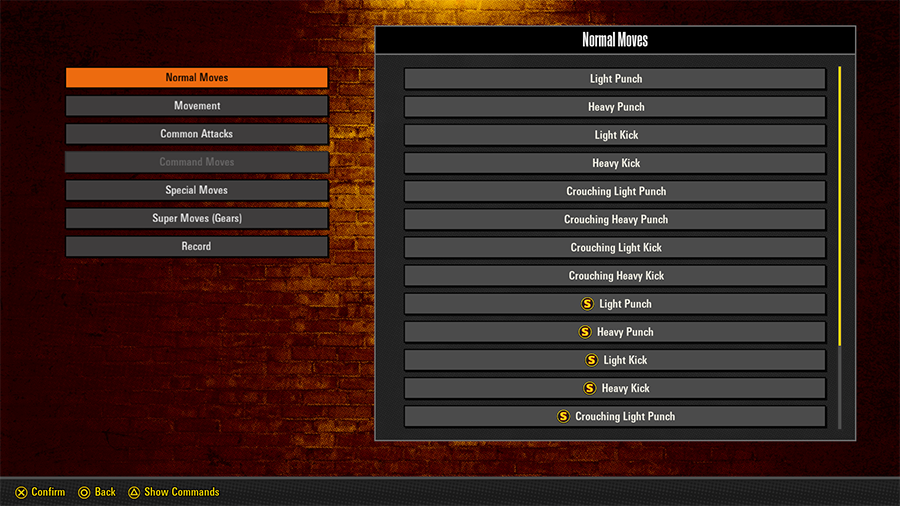
| Runter/Deckung/Schaden | - | Festlegen, wie der Dummy auf die ausgewählte Situation reagiert. |
|---|---|---|
| Slot 1–5 | AUS/Aktion | Eine auszuführende Reaktion festlegen. |
| Slot 1–5 Anzahl | 1–10 | Die Anzahl aufeinanderfolgender Blocks festlegen, bevor der Dummy reagiert. |
Grundeinstellungen
| Kommando-Liste | Die Kommando-Liste deines aktuellen Charakters anzeigen. |
|---|---|
| Tastenbelegung | Tastenbelegung festlegen. |
| Kurzbefehleinstellungen | Schnelltasten anpassen. * Wenn dieselbe Taste sowohl in Tastenbelegung als auch in Kurzbefehleinstellungen zugewiesen ist, hat die Aktion des Kurzbefehls Vorrang. |
| Einstellungen | Zu den Einstellungen. |
| Charakterauswahl | Zur Charakterauswahl. |
| Kampf-Teilnahme | Zur Kampf-Teilnahme. |
| Einführung | Zum Tutorial-Menü. |
| Charakter-Prüfungen | Zum Prüfungsmenü des aktuellen Charakters. |
| Auf Standard zurücksetzen | Alle Einstellungen auf Standard zurücksetzen. |
| Hauptmenü | Zurück zum Hauptmenü. |
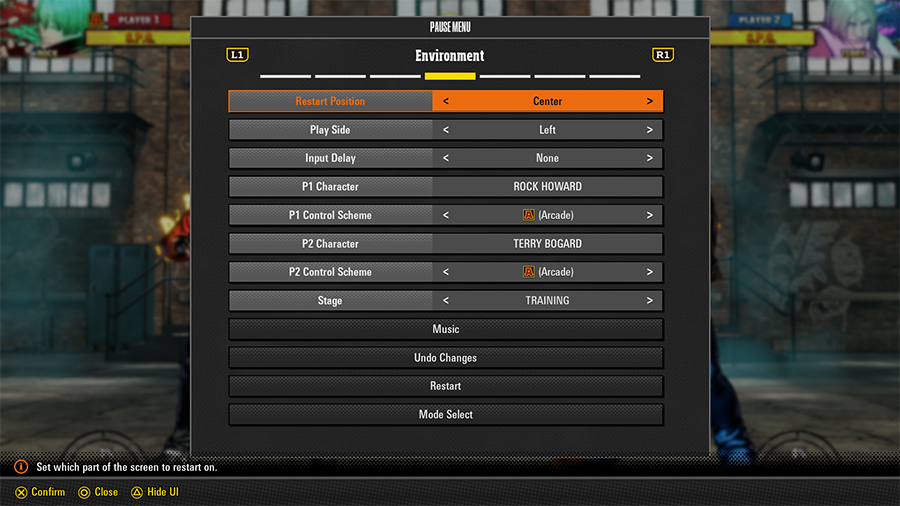
Umgebung
| Position zurücksetzen | Mitte/Rechts/Links | Wähle, wo du neu starten möchtest. |
|---|---|---|
| Spielerseite | Links/Rechts | Legt fest, auf welcher Seite des Bildschirms du spielen möchtest. |
| Eingabeverzögerung | Keine/1–5 Frames | Die Eingabeverzögerung anpassen. |
| SP1 Charakter | Alle Charaktere | Charakter von Spieler 1 ändern. |
| S1-Controller-Einstellungen | Arcade/Smart | Das Steuerungsschema für Spieler 1 ändern. |
| SP2 Charakter | Alle Charaktere | Charakter von Spieler 2 ändern. |
| S2-Controller-Einstellungen | Arcade/Smart | Das Steuerungsschema für Spieler 2 ändern. |
| Stage | Alle Stages | Die Stage ändern. |
| Musik | Die Musik festlegen. | |
| Änderungen rückgängig machen | Die letzten Änderungen zurücknehmen. | |
| Neustart | Kampf neu starten. |
Schneller Neustart
Drücke zum Neustart die Touchpad-Taste (PS4™/PS5™) oder die Ansicht-Taste (Xbox Series XS).
* Gehe zu Tastenbelegung, um Tasten neu zu belegen.
Legt fest, auf welcher Seite des Bildschirms du spielen möchtest.
| ①Touchpad | Startet die Trainingseinheit neu. Das Spiel merkt sich deine vorherige Neustartposition. Standardmäßig startest du in der Mitte der Stage (Spieler 1 links, Spieler 2 rechts). |
|---|---|
| ②Touchpad + ↑ | Neustart im Zentrum der Stage (S1 links / S2 rechts) |
| ③Touchpad + ↓ | Neustart im Zentrum der Stage (S2 links / S1 rechts) |
| ④Touchpad + ← | Neustart am linken Rand der Stage (S1 links / S2 rechts) |
| ⑤Touchpad + → | Neustart am rechten Rand der Stage (S1 links / S2 rechts) |
| ⑥Touchpad + ↙ | Neustart am linken Rand der Stage (S2 links / S1 rechts) |
| ⑦Touchpad + ↘ | Neustart am rechten Rand der Stage (S2 links / S1 rechts) |
EINFÜHRUNG
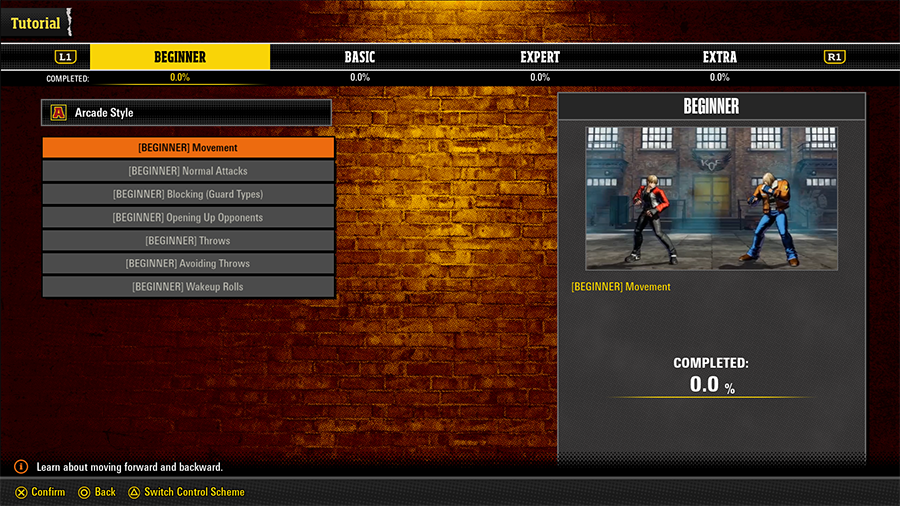
Erlerne die Kampfsteuerung und die Spielmechaniken.
Neulinge können in diesem Modus die Grundlagen meistern.
Nach dem Abschluss einer Übung erscheint neben ihr im Menü ein Geschafft-Symbol.
(Abgeschlossene Übungen kannst du jederzeit wiederholen. Wähle sie im Menü einfach aus.)
| EINSTEIGER | Erlerne die allgemeinen Grundlagen für Kampfspiele. |
|---|---|
| GRUNDLAGEN | Erlerne die Spielmechaniken von Fatal Fury: CotW. |
| EXPERTE | Erlerne die fortgeschrittenen Spielmechaniken. |
| EXTRA | Erlerne die Spezialregeln für "Two-Lane"-Kämpfe und andere Spielmodi. |